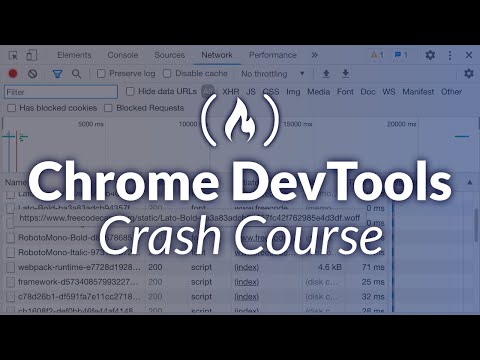
「Chrome开发者工具技巧」快速重放网络请求
但除了調整CSS和HTML的功能以外,裡面還有一些可以加速你開發的小技巧,利用這些小技巧,可以增加開發的效率,減少解決問題的時間,而接下來的這篇文章,我 ...,ChromeDevTools(Chrome开发者工具)是一套内置于GoogleChrome(Google开发的免费网页浏览器)中的Web...。參考影片的文章的如下:
但除了調整CSS和HTML的功能以外,裡面還有一些可以加速你開發的小技巧,利用這些小技巧,可以增加開發的效率,減少解決問題的時間,而接下來的這篇文章,我 ...,ChromeDevTools(Chrome开发者工具)是一套内置于GoogleChrome(Google开发的免费网页浏览器)中的Web...。參考影片的文章的如下:
但除了調整CSS和HTML的功能以外,裡面還有一些可以加速你開發的小技巧,利用這些小技巧,可以增加開發的效率,減少解決問題的時間,而接下來的這篇文章,我 ...,ChromeDevTools(Chrome开发者工具)是一套内置于GoogleChrome(Google开发的免费网页浏览器)中的Web开发和调试工具,可用来对网站进行迭代、调试和分析。,Chrome開發人員工具是直接內建在GoogleChrome瀏覽器中的網頁開發人員工具。開發人員工具可讓您即時編輯網頁...
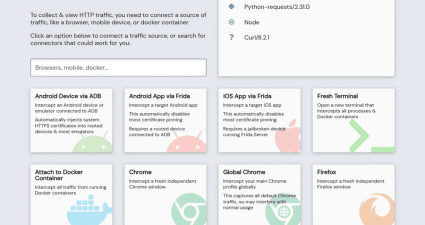
網頁開發出問題了嗎?HTTPToolkit是一款開源且跨平台的HTTP(S)調試工具,專為開發者、測試人員和API工程師設計,支援Windows、macOS和Linux系統。它能夠輕鬆攔截、分析、修改和模擬HTTP流量,無論是桌面應用、...

你知道你平常使用的Chrome瀏覽器其實有許多實用快捷鍵嗎?今天就是要教大家如何設定擴充快速鍵以及有哪些實用快捷鍵!Chrome目前是全世界使用率最高的瀏覽器,而Chrome也提供許多好用的擴充功讓我們來使用,但每...

寶可夢的遊戲玩家都知道,雖然遊戲本身已經開始退燒,除了乖乖出門走路之外,目前也只剩虛擬搖桿可以好好運作,本篇文章將與大家分享GPSJoyStick的應用。官方封鎖舊的API導致外掛無法運作與寶可夢雷達地圖受限制...

之前我都使用iPhone與WindowsPhone居多,雖然曾經試用過Android手機,不過都屬於初階機種居多,並沒有太深入地去熟悉,而如今Andorid的版本也到4.1了,想必也有所不同,就讓我來好好體驗吧!SHARPSH930W手機沒有...